제가 애용하는 무료 사전 프로그램인 GoldenDict-ng의 설치 및 사용법 가이드입니다. 오프라인 사전 데이터 파일들도 등록할 수 있습니다만 저는 사전 웹사이트들만 등록해 사용해서 그 부분은 설명드리지 않겠습니다.
제 그 '애용'의 포인트는 학술적 수준의, 영어로 된것만이 아닌 외국어 PDF 문서들을 읽을 때 종이 사전을 뒤지거나 웹브라우저와 PDF 리더 사이를 오갈 필요가 없다는 데 주로 있습니다.
GoldenDict은 오리지널 개발자가 추가 개발을 포기하고 소스를 공개한 후로 여러 포크가 등장했습니다. GoldenDict-ng은 러시아 개발자들이 이어받아 계속 버전업을 시키고 있는 포크입니다.
++
소프트웨어의 개발과 관련해서 '포크'의 의미는? 이라고 구글 검색 AI 모드한테 물어보시기 바랍니다.
++
GoldenDict 오리지널 버전을 쓰던 당시 잘 되던 네이버 사전이 어느 순간 안되기 시작해서 1, 2년 간격으로 새 버전들을 설치해 확인해 왔고 그 사이 포크 버전들이 등장했는데, 어제 아주 오랫만에 GoldenDict-ng의 최신 버전을 설치해서 테스트해보니 드디어 되더군요.
네이버 사전이 되고 안 되고의 사정은 네이버의 입장을 생각해보면 이해가 됩니다. 개개인들이 직접 또는 네이버 사전앱을 통해서 네이버 사전 웹사이트를 방문하기를 원할 것입니다. 그래서 다른 앱을 통해 액세스하는 것을 어렵게 해온 것입니다.
AI 번역기 성능이 아주 빠른 속도로 좋아지고 있어서 사전이 필요할까 싶은데 AI 번역기가 해준 번역을 초벌 번역으로 간주하는 입장에서는 분명히 사전이 필요합니다.
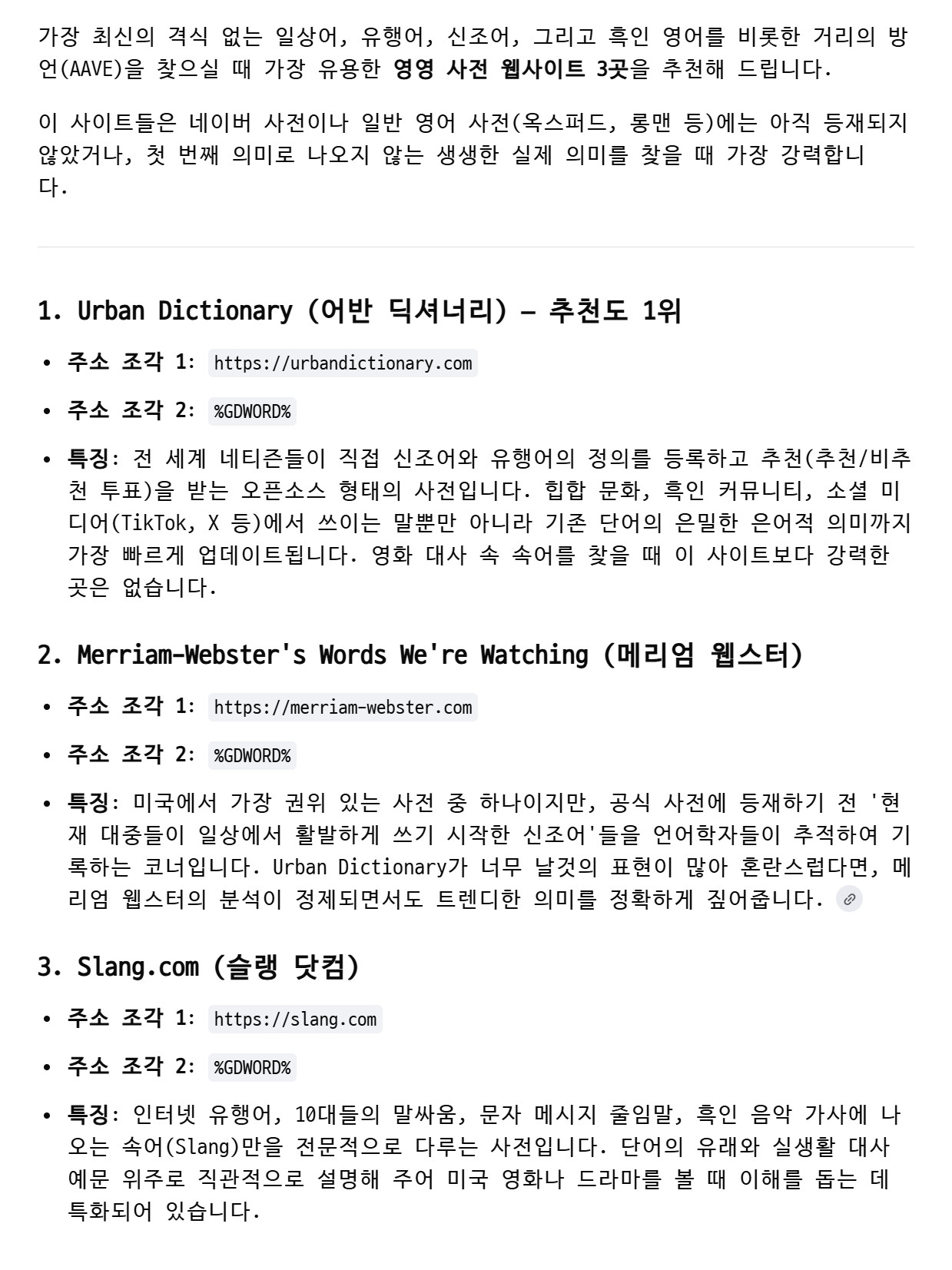
훌륭한 영영 사전 웹사이트 등록과 관련해서 구글 검색 AI 모드가 해준 참고 가치가 큰 답변을 첨부합니다.
이미지 PDF를 포함해 이미지 형태의 문자열에서는 검색이 안 됩니다!!!
[1] 설치
+
+
1_아래 주소에서 윈도우용 최신 인스톨러 파일을 받아 설치합니다. 확장자를 포함한 끝이 Windows-installer.exe 인 파일입니다.
2_바탕화면에 실행 파일의 바로가기를 만듭니다 자동으로 생성되지 않아서 수동으로 만들어야 합니다. 시작 버튼을 좌클릭해 GoldenDict을 찾은 다음 바탕화면으로 끌어도 되고 바탕화면 우클릭 -> 새로 만들기 -> 바로가기 에서 GoldenDict 설치 폴더를 찾아서 goldendict.exe 를 지정해도 됩니다.
3_자동으로 관리자 모드로 실행되게 합니다. 2에서 만든 바로가기 를 우클릭해 속성 -> 호환성 으로 들어간 다음 관리자 권한으로 이 프로그램 실행 에 체크하고 확인해 주면 됩니다.
+
+
[2] 편집
1_프로그램 메인 윈도우 -> 편집 -> 사전 -> 웹사이트
-
디폴트로 등록되어 있는 사전 웹사이트 중 1과 3을 제거합니다. 주소란을 좌클릭한 다음 제거를 좌클릭 하면 됩니다.
-
네이버 사전 주소를 등록하고 활성화 합니다. 추가 -> 이름 입력 -> 주소 입력 -> 활성화 체크 를 하면 됩니다. 입력해야 할 주소는 다음과 같습니다.
2_프로그램 메인 윈도우 -> 편집 -> 설정
- 화면 에서
(1) 시스템 시작시 실행 에 체크하고 확인합니다.
(2) 더블 클릭으로 단어 검색 에 체크는 그대로 두고 나중에 테스트 해보고 안 되면 체크를 해제합니다.
(3) 나머지 설정은 일단 그대로 둡니다.
- 단축키 에서
둘 다 체크하고 확인합니다.
+
+
[3] 검색
의미를 알고 싶은 단어의 첫 알파벳을 좌클릭해 마지막 알파벳까지 긁어 블럭화 다음 Ctrl 키를 누른 상태에서 C를 두번 연속으로 누르면 됩니다. 이미지 형태 아닌 일체의 문자열에서 다 검색됩니다. 물론 PDF에서도 됩니다.
+
+
[4] 첨언
1_ 프로그램 메인 윈도우를 닫아도 프로그램 자체는 백그라운드에서 실행되고 있습니다. 작업표시줄 오른쪽 끝에서 숨겨진 아이콘 표시 를 좌클릭하면 GoldenDict-ng 아이콘이 보일 것입니다.
2_검색 결과 팝업 윈도우가 금방 사라지면 사라지기 전에 재빨리 오른쪽 위 구석의 핀 아이콘을 클릭합니다. 이렇게 해두면 앞으로는 사용자가 닫기 전에는 팝업 윈도우가 계속 열려 있습니다.
3_검색 결과 팝업 윈도우의 가로 길이가 너무 짧아 검색 결과의 오른쪽 부분이 잘리면 팝업 윈도우의 오른쪽 면 경계선에 마우스 포인터를 위치시킨 다음 오른 쪽으로 끌어 늘립니다. 앞으로도 그 검색 결과 팝업 윈도우 크기가 계속 유지됩니다.
4_웹사이트 사전들의 등록 순서대로 검색 결과가 표시됩니다. 특정 웹사이트 사전 검색 결과를 맨 위로 올리고 싶으시면 검색 결과 팝업 윈도우의 오른쪽 끝에서 그 웹사인트 사전 아이콘을 좌클릭하면 됩니다.